> ## Documentation Index
> Fetch the complete documentation index at: https://docs.chaintable.com/llms.txt
> Use this file to discover all available pages before exploring further.
# 建你的第一条索引管道
> 15 分钟:把链上原始调用记录,转换成一张属于你自己的转账明细表。
这一页做一件具体的事:从公共表 `chain.trace.eth`(内部调用记录)里解析出 ETH 转账,写进你自己的一张新表,然后让它跟着新块持续更新。
全程都在浏览器里操作。Chaintable 的 Python SDK 只在平台的 Notebook 运行时里可用,不需要在本地安装任何东西。
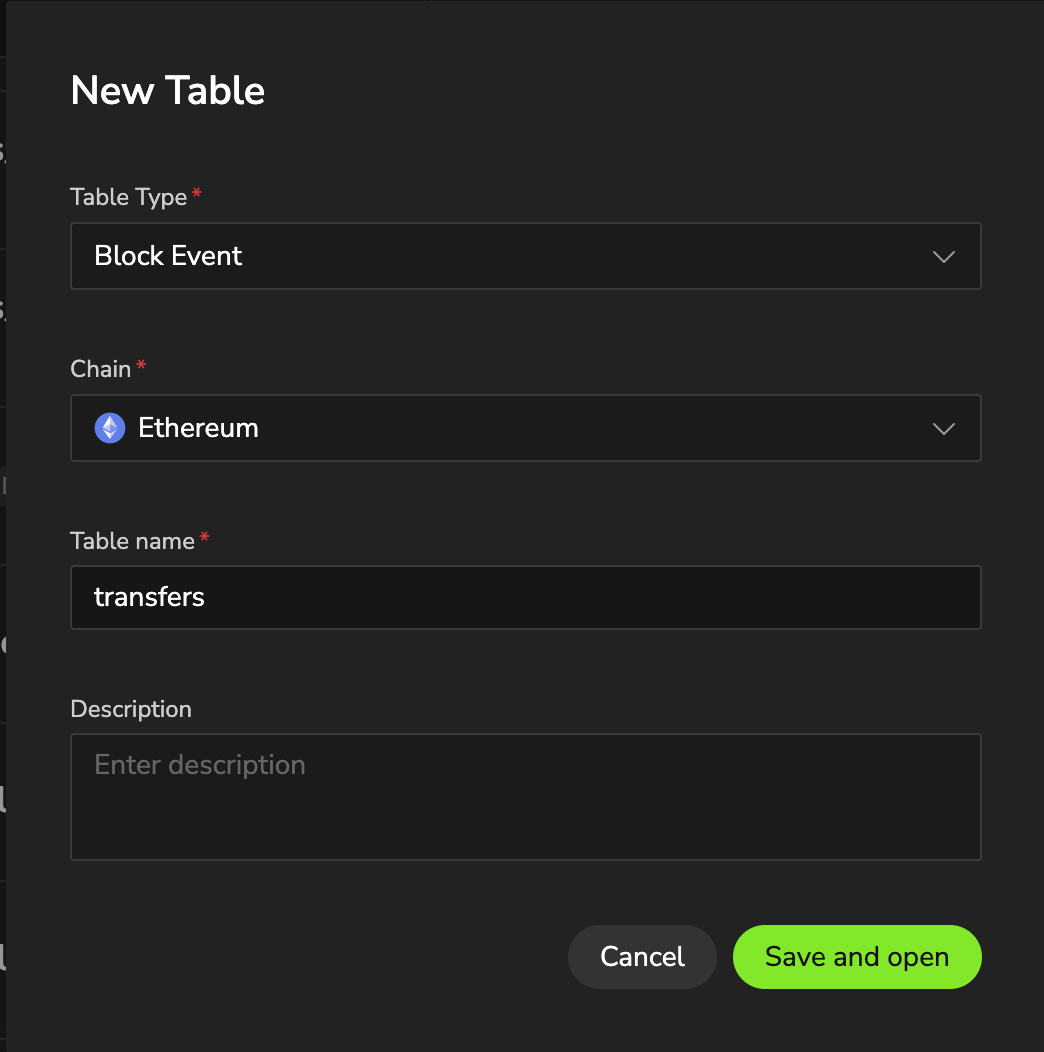
进入你的 Space,在左侧 **Tables** 列表里点 **New Table**,弹窗里填:
* **Table Type** 选 `Block Event`(这次要写的是"发生过的事情"——一笔转账一旦发生就不会变,符合 Event 表的语义)
* **Chain** 选 `eth`
* **Table name** 填 `transfers`
点 **Save**。表名会自动变成 `<你的space>.transfers.eth`,并直接跳进这张新表的详情页——现在是空的,后面几步会把数据填进来。
 表类型怎么选、四种类型的区别,见 [选哪种表类型](/indexing/tables/types)。
新表现在是空的,详情页会提示"当前没有内容,请先 Edit Columns"——这一步是必须的,不是可选项:目标表没有初始化过列的话,下面组装 `Pipeline` 那一步会直接报错。
点 **Edit Columns**。Block Event 类型的表自带几个系统列(`block_height`、`block_id`、`block_timestamp`,还有一个默认隐藏的 `_updated_at`),保留它们不用管;再点 **Add Column**,把转换函数 `to_transfer()` 会返回的几个字段加上:
| 列名 | 类型 | 说明 |
| ----------- | ------- | -------------------------------------------------------- |
| `id` | String | 必须叫这个名字——平台按列名认主键,类型要选 String / Address / Hash 这类"字符串家族" |
| `from_addr` | Address | |
| `to_addr` | Address | |
| `value` | Float | |
| `tx_id` | TxId | |
保存。存完这一步表才算初始化完成,才能开始写数据。
表类型怎么选、四种类型的区别,见 [选哪种表类型](/indexing/tables/types)。
新表现在是空的,详情页会提示"当前没有内容,请先 Edit Columns"——这一步是必须的,不是可选项:目标表没有初始化过列的话,下面组装 `Pipeline` 那一步会直接报错。
点 **Edit Columns**。Block Event 类型的表自带几个系统列(`block_height`、`block_id`、`block_timestamp`,还有一个默认隐藏的 `_updated_at`),保留它们不用管;再点 **Add Column**,把转换函数 `to_transfer()` 会返回的几个字段加上:
| 列名 | 类型 | 说明 |
| ----------- | ------- | -------------------------------------------------------- |
| `id` | String | 必须叫这个名字——平台按列名认主键,类型要选 String / Address / Hash 这类"字符串家族" |
| `from_addr` | Address | |
| `to_addr` | Address | |
| `value` | Float | |
| `tx_id` | TxId | |
保存。存完这一步表才算初始化完成,才能开始写数据。
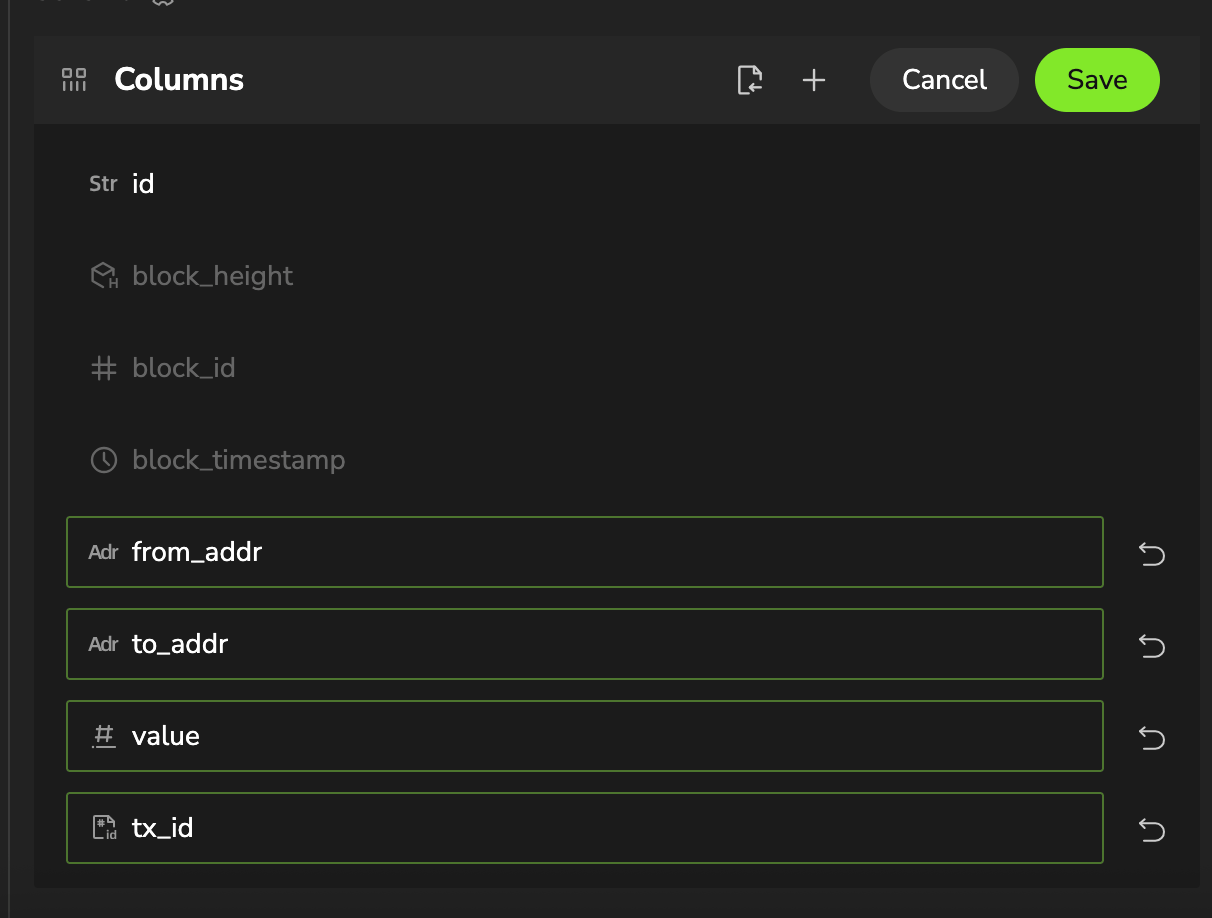 列名要跟转换函数 `return` 的 dict key 完全对上。`block_height` / `block_id` / `block_timestamp` 这几个系统列由平台按当前处理的区块自动填,函数不用返回它们。完整的类型清单和加改列的细节见 [列与数据类型](/indexing/tables/columns)。
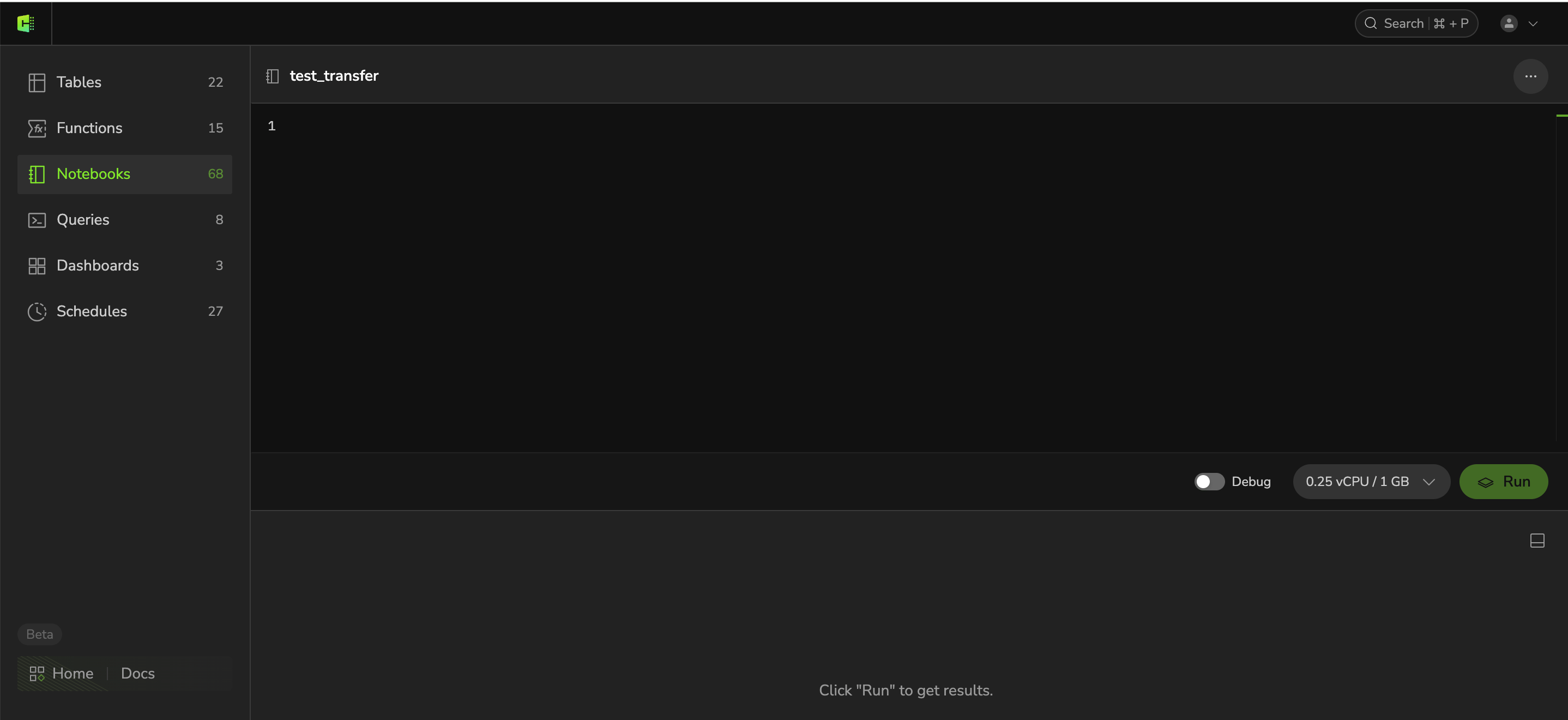
回到 Space,在左侧 **Notebooks** 列表里点 **New Notebook**,打开一个空白编辑器。
Chaintable 的 Notebook 不是 Jupyter 那种一个一个 cell 的模型——一个 Notebook 就是**一份完整的 Python 脚本**。编辑器上方有个 **Run** 按钮,点一下就把当前整份代码作为一次任务提交去跑,输出实时显示在下面的 **Output** 面板里(旁边还有 Resources 看资源用量、BlockX 看提交的计算任务)。改完代码想再跑一次,还是点 **Run**,会重新整份执行一遍,不是接着上次的状态继续。
Notebook 是**驱动**,负责组装任务并提交给平台;实际的转换逻辑是一个单独的 Python 函数。
列名要跟转换函数 `return` 的 dict key 完全对上。`block_height` / `block_id` / `block_timestamp` 这几个系统列由平台按当前处理的区块自动填,函数不用返回它们。完整的类型清单和加改列的细节见 [列与数据类型](/indexing/tables/columns)。
回到 Space,在左侧 **Notebooks** 列表里点 **New Notebook**,打开一个空白编辑器。
Chaintable 的 Notebook 不是 Jupyter 那种一个一个 cell 的模型——一个 Notebook 就是**一份完整的 Python 脚本**。编辑器上方有个 **Run** 按钮,点一下就把当前整份代码作为一次任务提交去跑,输出实时显示在下面的 **Output** 面板里(旁边还有 Resources 看资源用量、BlockX 看提交的计算任务)。改完代码想再跑一次,还是点 **Run**,会重新整份执行一遍,不是接着上次的状态继续。
Notebook 是**驱动**,负责组装任务并提交给平台;实际的转换逻辑是一个单独的 Python 函数。
 把下面这段代码整个粘贴进编辑器。`Pipeline` 是官方推荐的入口——只需要描述"源表 → 函数 → 目标表",调度、并发、重试都由它处理;最后一行先用 `backfill` 对一小段历史区块跑一次,确认转换逻辑是对的。这里特意选了正好 1000 块(一个 bundle 的大小),实际大规模回填走的也是这条路径,跟这次验证是同一套逻辑:
```python theme={null}
from blockx import Pipeline, Trigger, SOURCE_ROW
def to_transfer(record, chain_id):
# record 是源表这一行的数据(dict);返回 dict 会被写入目标表,返回 None 会被丢弃
value = float(record.get("value") or 0)
if value <= 0 or not record.get("tx_id"):
return None
return {
"id": record["id"],
"from_addr": record["from_addr"],
"to_addr": record["to_addr"],
"value": value,
"tx_id": record["tx_id"],
}
pipe = Pipeline(
triggers=[Trigger(table="chain.trace.eth", func=to_transfer, params=[SOURCE_ROW, "eth"])],
target_table="<你的space>.transfers.eth",
)
result = pipe.backfill(block_start=25_000_001, block_end=25_001_000)
```
点 **Run**。跑完 Output 面板里会打印一份汇总:提交了多少块、失败了多少、写了多少行。
转换函数跑在隔离沙箱里:不能引用函数体外的全局变量,函数里用到的模块要在函数体内重新 `import`。完整规则见 [沙箱限制](/indexing/functions/sandbox)。
**"已提交"不等于"已落库"。** 汇总里的成功数只代表任务被 worker 受理,真正写库是后台异步完成的,去下一步的表详情页确认。
切回 `transfers` 表的详情页(或者刷新),打开数据预览,应该能看到刚才回填的数据——这 1000 个区块里但凡有 ETH 转账,都会有对应的行。
验证没问题后,回 Notebook 把最后一行换成:
```python theme={null}
pipe.update() # 长驻不退出
```
再点一次 **Run**——这次会重新整份执行:重新定义 `pipe`,然后跑 `update()`。启动时会自动把目标表补到当前高度,之后转入订阅、跟着新块持续处理,这次运行会一直占着不返回。
只要这次运行还在你的会话里,关掉浏览器标签页它就会停。想让它甩开浏览器持续跑,可以点 **Switch to Background**(一次性操作,点了就不能切回来);要用于生产、需要崩溃自动重启这种更强的保障,就给这个 Notebook 挂一个**常驻调度**,操作方式见 [调度:常驻 / 定时 / 手动](/indexing/run/schedule)。
## 刚才发生了什么
```mermaid theme={null}
flowchart LR
A["chain.trace.eth
把下面这段代码整个粘贴进编辑器。`Pipeline` 是官方推荐的入口——只需要描述"源表 → 函数 → 目标表",调度、并发、重试都由它处理;最后一行先用 `backfill` 对一小段历史区块跑一次,确认转换逻辑是对的。这里特意选了正好 1000 块(一个 bundle 的大小),实际大规模回填走的也是这条路径,跟这次验证是同一套逻辑:
```python theme={null}
from blockx import Pipeline, Trigger, SOURCE_ROW
def to_transfer(record, chain_id):
# record 是源表这一行的数据(dict);返回 dict 会被写入目标表,返回 None 会被丢弃
value = float(record.get("value") or 0)
if value <= 0 or not record.get("tx_id"):
return None
return {
"id": record["id"],
"from_addr": record["from_addr"],
"to_addr": record["to_addr"],
"value": value,
"tx_id": record["tx_id"],
}
pipe = Pipeline(
triggers=[Trigger(table="chain.trace.eth", func=to_transfer, params=[SOURCE_ROW, "eth"])],
target_table="<你的space>.transfers.eth",
)
result = pipe.backfill(block_start=25_000_001, block_end=25_001_000)
```
点 **Run**。跑完 Output 面板里会打印一份汇总:提交了多少块、失败了多少、写了多少行。
转换函数跑在隔离沙箱里:不能引用函数体外的全局变量,函数里用到的模块要在函数体内重新 `import`。完整规则见 [沙箱限制](/indexing/functions/sandbox)。
**"已提交"不等于"已落库"。** 汇总里的成功数只代表任务被 worker 受理,真正写库是后台异步完成的,去下一步的表详情页确认。
切回 `transfers` 表的详情页(或者刷新),打开数据预览,应该能看到刚才回填的数据——这 1000 个区块里但凡有 ETH 转账,都会有对应的行。
验证没问题后,回 Notebook 把最后一行换成:
```python theme={null}
pipe.update() # 长驻不退出
```
再点一次 **Run**——这次会重新整份执行:重新定义 `pipe`,然后跑 `update()`。启动时会自动把目标表补到当前高度,之后转入订阅、跟着新块持续处理,这次运行会一直占着不返回。
只要这次运行还在你的会话里,关掉浏览器标签页它就会停。想让它甩开浏览器持续跑,可以点 **Switch to Background**(一次性操作,点了就不能切回来);要用于生产、需要崩溃自动重启这种更强的保障,就给这个 Notebook 挂一个**常驻调度**,操作方式见 [调度:常驻 / 定时 / 手动](/indexing/run/schedule)。
## 刚才发生了什么
```mermaid theme={null}
flowchart LR
A["chain.trace.eth
公共表"] -->|"每个新块"| B["to_transfer()
你的转换函数"]
B -->|"返回的每一行"| C["你的 transfers 表"]
D["Pipeline"] -.->|"backfill 补历史
update 追新块"| B
```
`Pipeline` 内部替你做了这些事:历史区间按 bundle(1000 块一组)批量回填,末尾不满 1000 块的零头才会退化成逐块回填——刚才那 1000 块正好是一个完整 bundle,所以这次跑的就是真实大规模回填会走的那条路径,不是简化版。转入实时后,通过订阅跟着新块跑,不会重复处理已经覆盖过的高度。这些都不需要你操心,bundle 回填还有一些需要注意的地方(比如它不会触发下游订阅事件),见 [用 Pipeline 跑起来](/indexing/run/pipeline)。
## 接下来
教程 2:把 backfill 的范围扩大到全部历史高度
教程 3:把 raw amount 换算成人类可读金额
参数、沙箱限制、调试方式
如果你需要比 Pipeline 更精细的控制