> ## Documentation Index
> Fetch the complete documentation index at: https://docs.chaintable.com/llms.txt
> Use this file to discover all available pages before exploring further.
# 账户管理
> 了解个人账户、团队账户和 Space,并管理账户切换与团队成员。
账户持有资源和 API Key,Space 组织该账户的数据表、Function、Notebook、Query 和 Dashboard。创建资源前,先核对当前账户与 Space。
## 个人账户和团队账户
个人账户用于管理自己的资源;团队账户在界面中称为 **Organization**,通过成员角色协作。一个用户可以访问自己的个人账户和已加入的团队账户。
点击页面右上角的头像,在账户列表中选择个人账户或 Organization,再进入该账户的 **Spaces** 选择工作空间。
切换账户会改变用量查看、API Key 管理和资源创建的归属。已有资源仍属于原 Space。
## 管理 Space
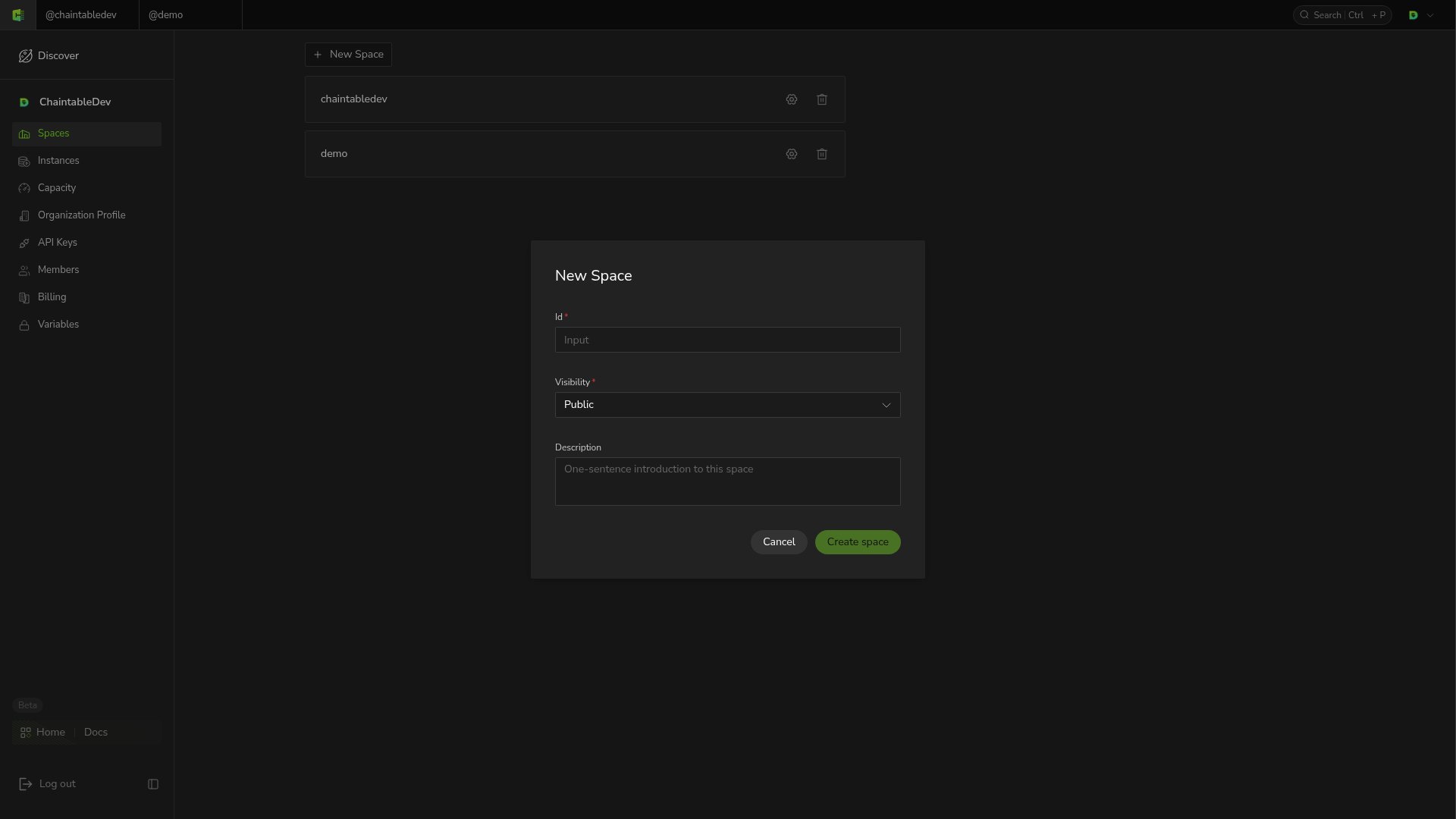
在账户菜单打开 **Spaces**,查看该账户下的工作空间。点击 **New Space**,填写:
| 字段 | 内容 |
| --------------- | ------------------- |
| **Id** | Space ID,用于资源的完整 ID |
| **Visibility** | 可见性,当前创建界面提供 Public |
| **Description** | 工作空间用途说明 |
点击 **Create space** 完成创建。当前只开放 Public,不应把这里存放的资源当成私有内容。
 ## 成员和权限
切换到团队账户后,从账户菜单进入 **Members**。团队角色的含义如下:
| 角色 | 权限范围 |
| ------ | -------------- |
| Owner | 团队所有者 |
| Admin | 管理团队资料、成员及其他设置 |
| Member | 创建 Space 和编辑资源 |
## 成员和权限
切换到团队账户后,从账户菜单进入 **Members**。团队角色的含义如下:
| 角色 | 权限范围 |
| ------ | -------------- |
| Owner | 团队所有者 |
| Admin | 管理团队资料、成员及其他设置 |
| Member | 创建 Space 和编辑资源 |
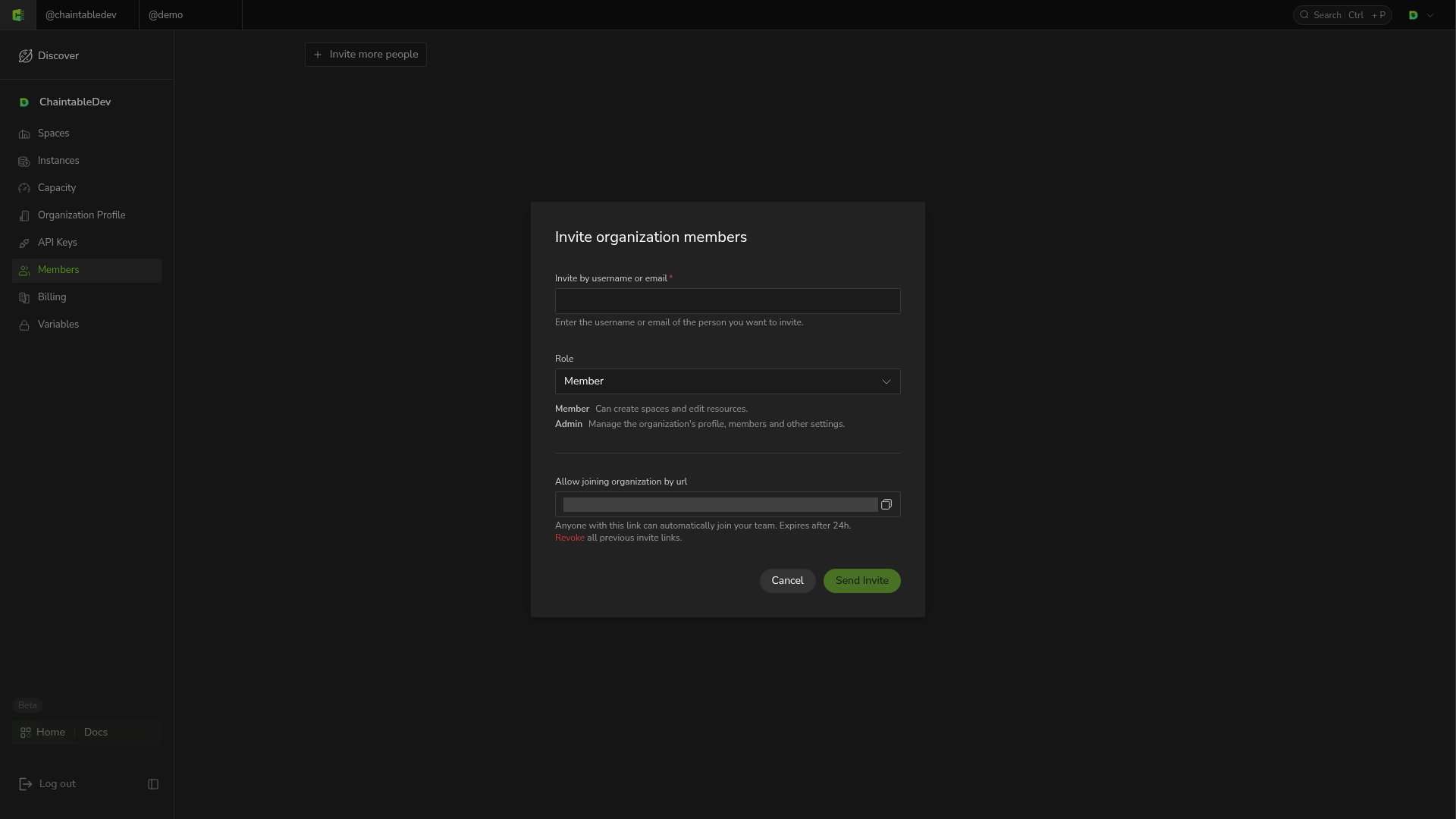 有邀请权限时,点击 **Invite more people**,输入对方用户名或邮箱,在 **Role** 中选择当前权限允许的角色,再点击 **Send invite**。若启用邀请链接,持有链接的人可以加入团队;界面显示链接在 24 小时后过期。只向应加入团队的人分享链接。
在成员列表中可以更改已有成员的角色或移除成员。
有邀请权限时,点击 **Invite more people**,输入对方用户名或邮箱,在 **Role** 中选择当前权限允许的角色,再点击 **Send invite**。若启用邀请链接,持有链接的人可以加入团队;界面显示链接在 24 小时后过期。只向应加入团队的人分享链接。
在成员列表中可以更改已有成员的角色或移除成员。