> ## Documentation Index
> Fetch the complete documentation index at: https://docs.chaintable.com/llms.txt
> Use this file to discover all available pages before exploring further.
# 可视化和看板
> 根据 SQL 结果配置图表,并创建包含这些图表的看板。
可视化决定如何展示一条查询的结果;看板将多个可视化放在同一个页面。开始前,先保存并运行一条 [SQL 查询](/zh/guides/analytics/sql-queries)。
下面使用[统计代币每日转账量](/zh/quickstart/use/daily-token-transfers)中的查询,结果包含 `day` 和 `transfer_count`。
## 创建图表
1. 在查询结果上方点击 **New**。
2. 选择 **Bar Chart**,再打开新增的 **Bar Chart** 标签。
3. 在右侧 **Result Data** 中,将 **X Column** 设为 `day`,**Y Column 1** 设为 `transfer_count`。如果已自动选中,核对即可。
4. 查看图表,确认横轴按日期排列,纵轴表示转账记录数。
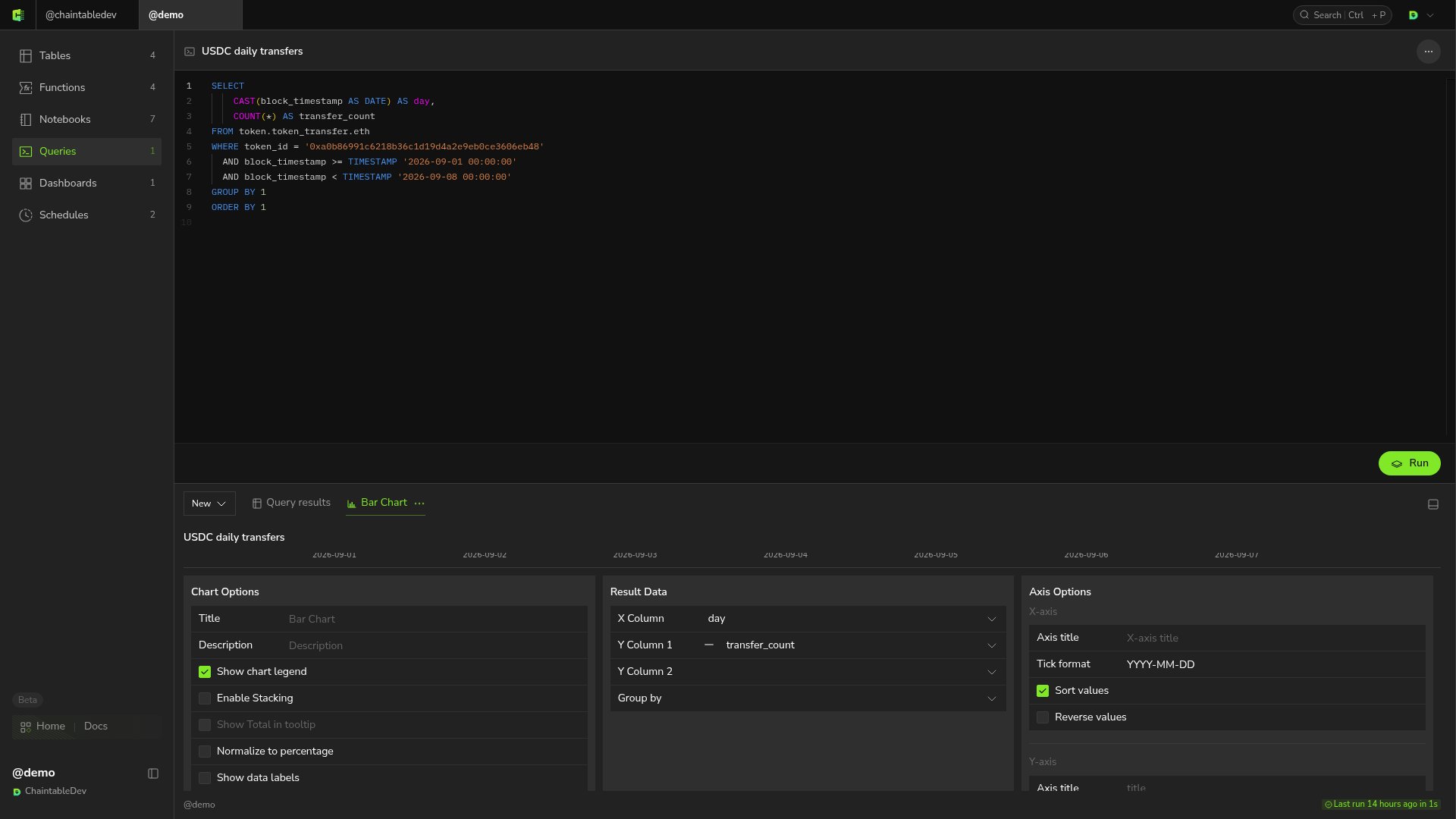 **New** 还提供折线图、面积图、散点图、饼图、计数器和表格。根据结果选择形式:时间趋势通常适合折线或柱状图,单个总数适合计数器。
右侧 **Chart Options**、**Axis Options** 和 **Series** 分别设置图例、坐标轴和数据系列。
## 创建看板并添加图表
1. 回到 Space 的 **Dashboards**,点击右上角 **+**。
2. 在 **Dashboard name** 中输入 `USDC activity`,URL 路径填 `usdc_activity`,点击 **Save and open**。
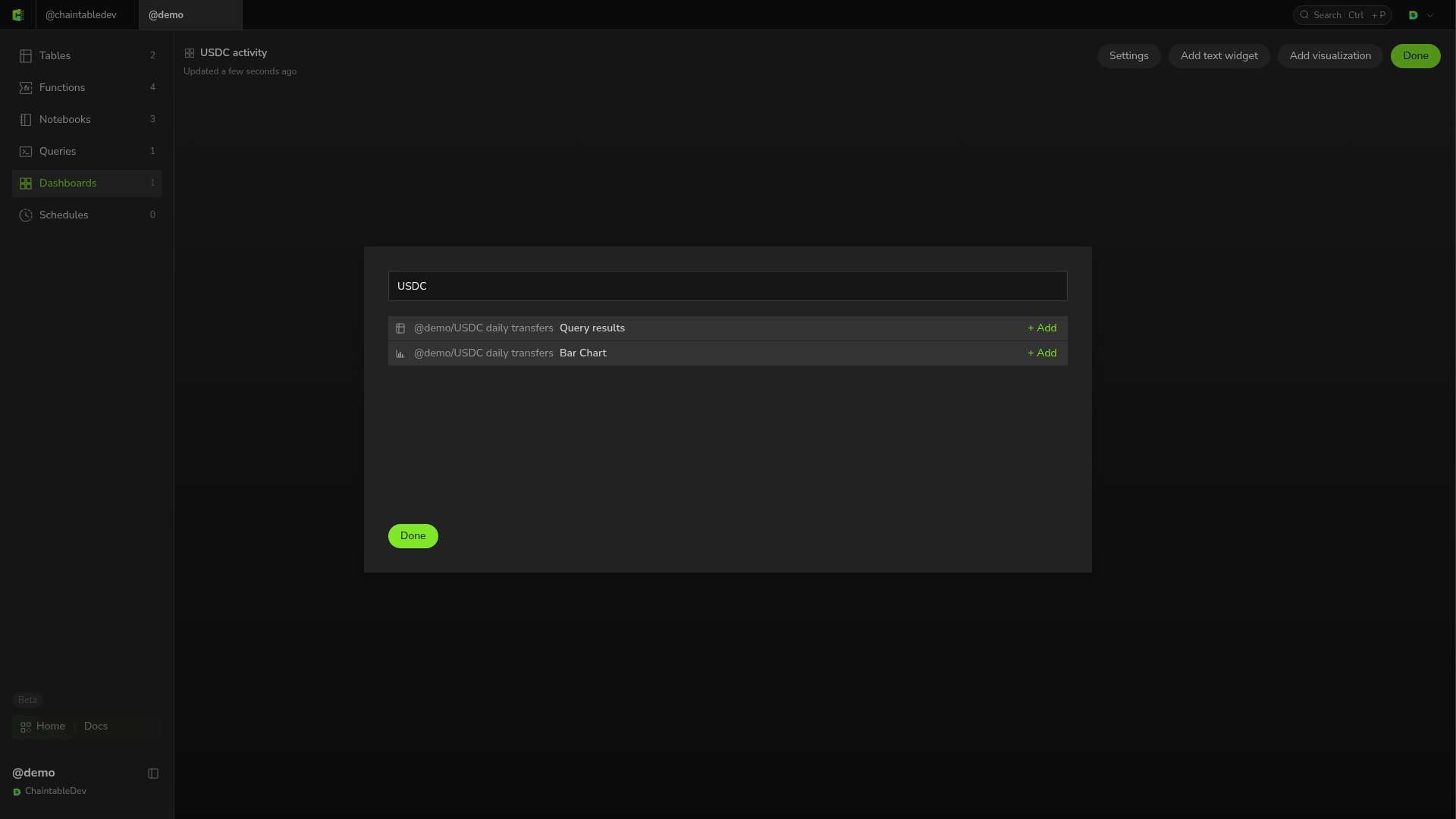
3. 点击 **Edit → Add visualization**。
4. 搜索 `USDC`,在 `USDC daily transfers` 下找到 **Bar Chart**,点击对应的 **+ Add**。
5. 点击选择窗口中的 **Done**,再点击看板上的 **Done** 结束编辑。
**New** 还提供折线图、面积图、散点图、饼图、计数器和表格。根据结果选择形式:时间趋势通常适合折线或柱状图,单个总数适合计数器。
右侧 **Chart Options**、**Axis Options** 和 **Series** 分别设置图例、坐标轴和数据系列。
## 创建看板并添加图表
1. 回到 Space 的 **Dashboards**,点击右上角 **+**。
2. 在 **Dashboard name** 中输入 `USDC activity`,URL 路径填 `usdc_activity`,点击 **Save and open**。
3. 点击 **Edit → Add visualization**。
4. 搜索 `USDC`,在 `USDC daily transfers` 下找到 **Bar Chart**,点击对应的 **+ Add**。
5. 点击选择窗口中的 **Done**,再点击看板上的 **Done** 结束编辑。
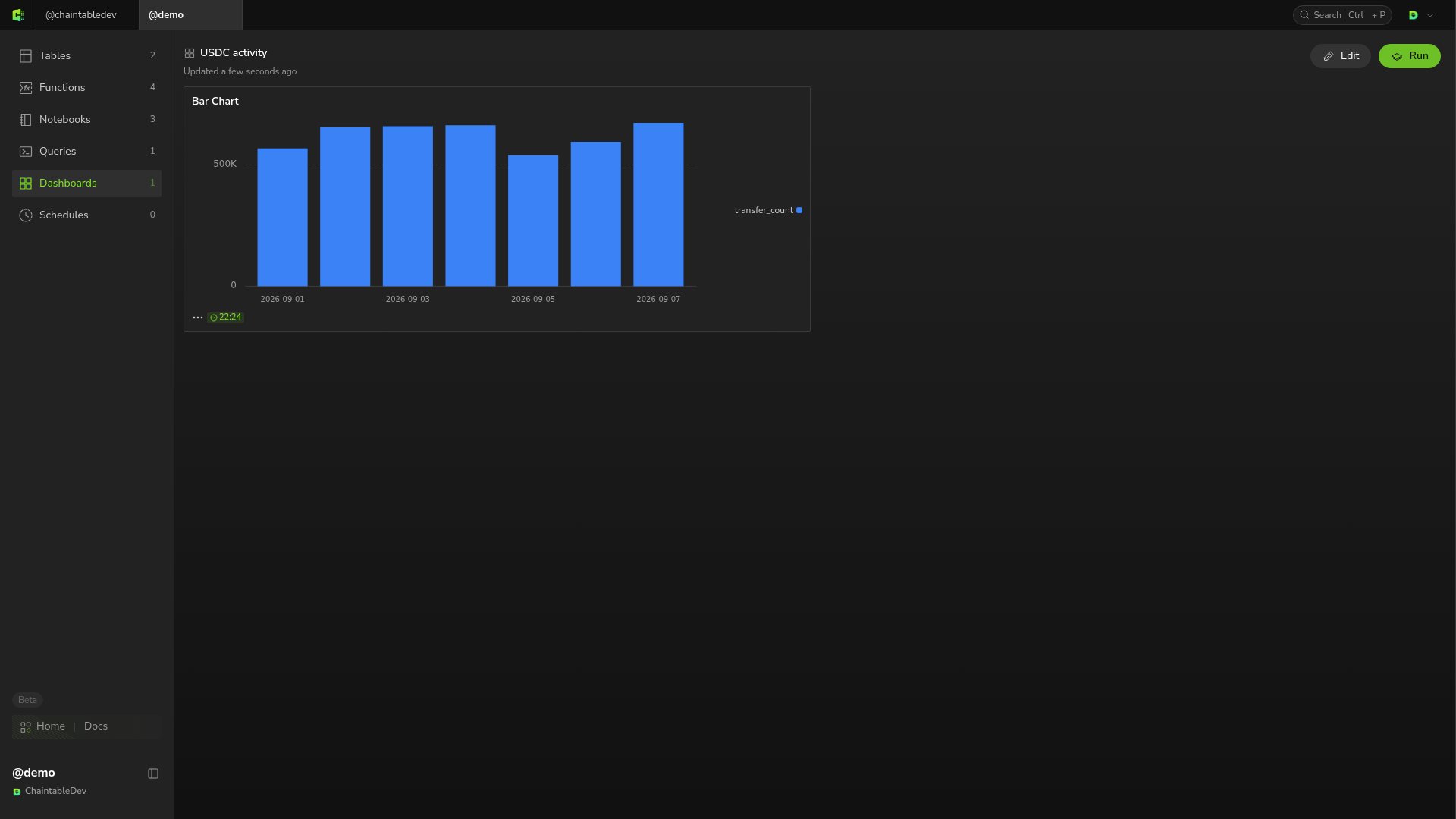
 完成后,看板显示刚才的每日转账柱状图。重新打开看板,布局与图表仍会保留。
 ## 编辑和更新
点击 **Edit** 进入编辑模式,可以继续添加可视化,通过 **Add text widget** 添加说明,通过 **Settings** 修改看板配置;完成后点击 **Done**。
图表使用其关联查询的结果。重新运行查询后,图表和看板中的数据也随之更新。
## 编辑和更新
点击 **Edit** 进入编辑模式,可以继续添加可视化,通过 **Add text widget** 添加说明,通过 **Settings** 修改看板配置;完成后点击 **Done**。
图表使用其关联查询的结果。重新运行查询后,图表和看板中的数据也随之更新。