

chain.trace.eth(内部调用记录)里解析出 ETH 转账,写进你自己的一张新表,然后让它跟着新块持续更新。
全程都在浏览器里操作。Chaintable 的 Python SDK 只在平台的 Notebook 运行时里可用,不需要在本地安装任何东西。
1
建一张目标表
进入你的 Space,在左侧 Tables 列表里点 New Table,弹窗里填: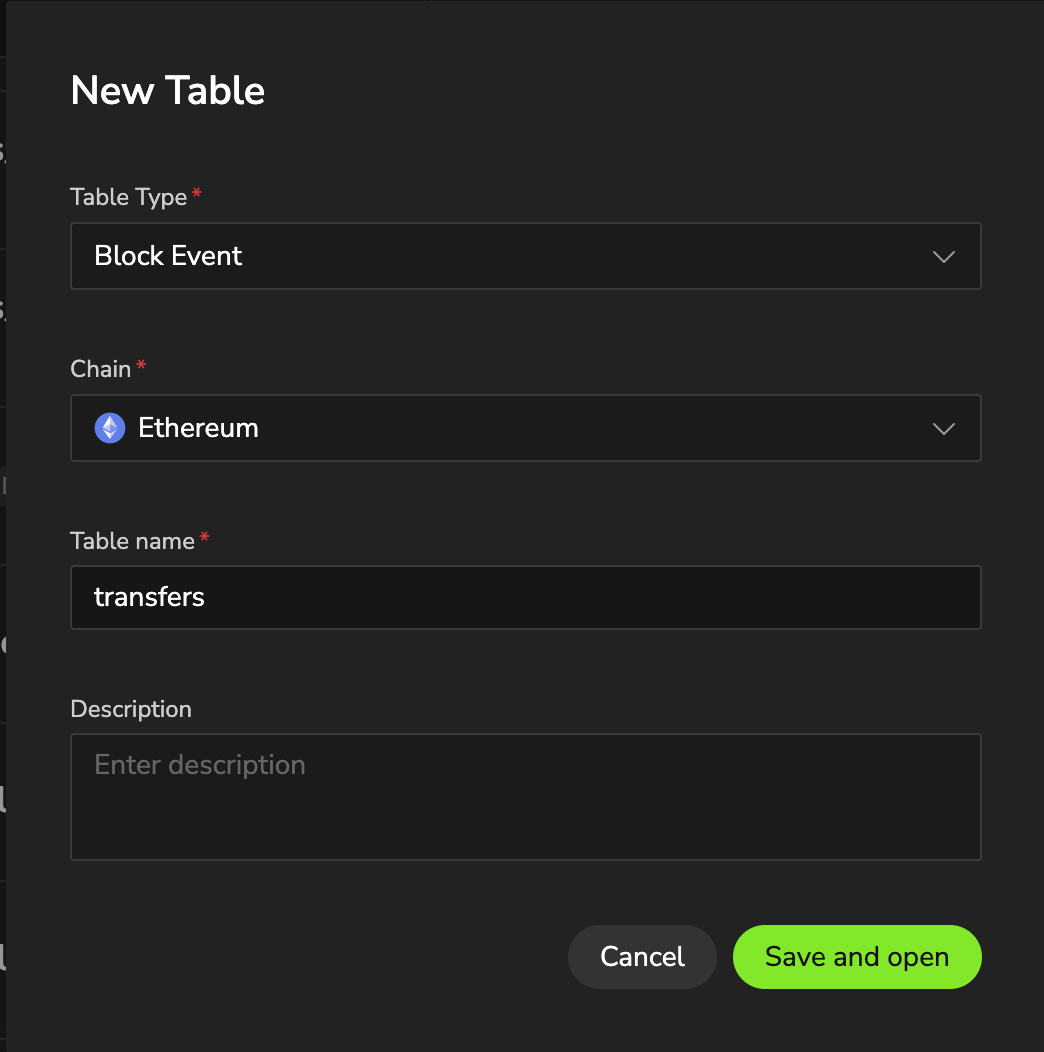
- Table Type 选
Block Event(这次要写的是”发生过的事情”——一笔转账一旦发生就不会变,符合 Event 表的语义) - Chain 选
eth - Table name 填
transfers
<你的space>.transfers.eth,并直接跳进这张新表的详情页——现在是空的,后面几步会把数据填进来。New Table 弹窗:Table Type 选 Block Event,Chain 选 eth
2
定义列
新表现在是空的,详情页会提示”当前没有内容,请先 Edit Columns”——这一步是必须的,不是可选项:目标表没有初始化过列的话,下面组装 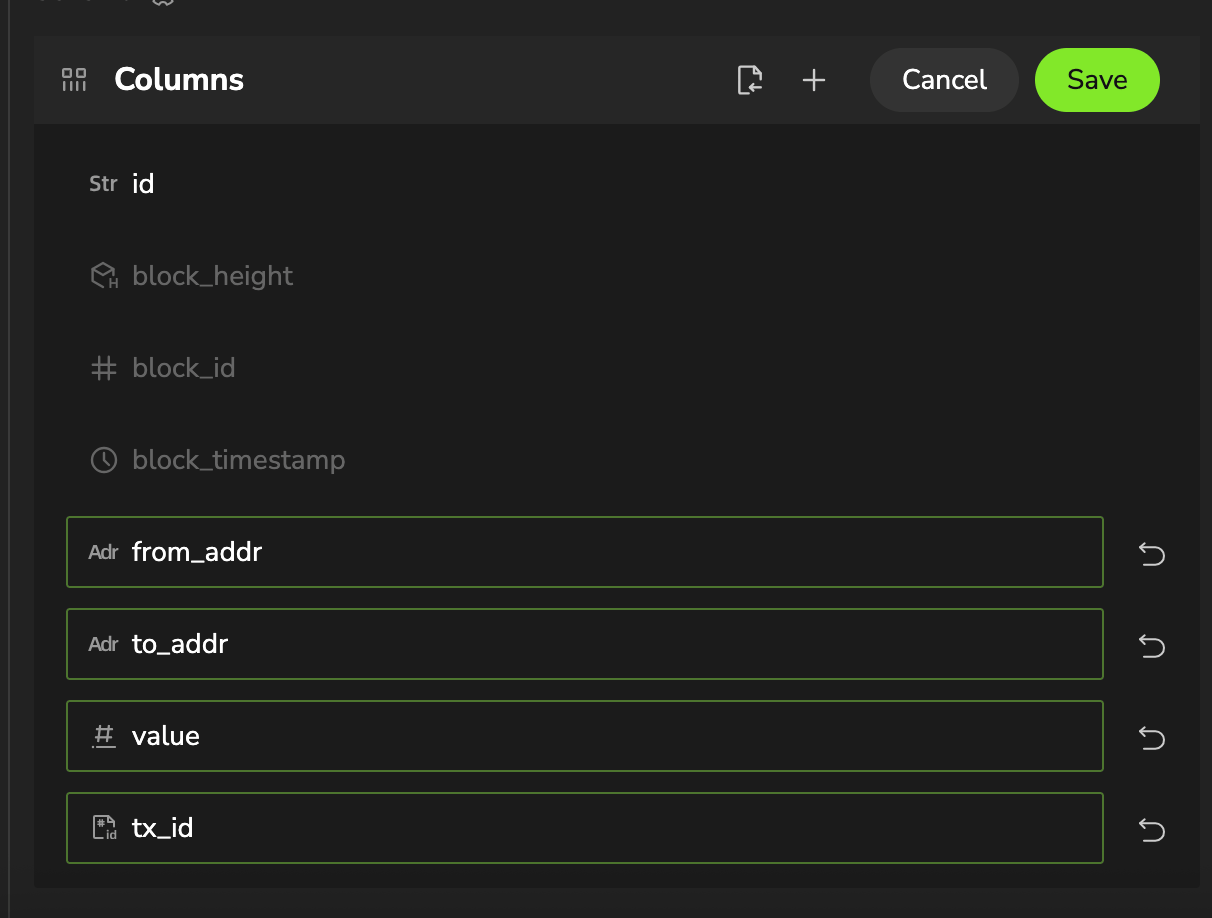
Pipeline 那一步会直接报错。点 Edit Columns。Block Event 类型的表自带几个系统列(block_height、block_id、block_timestamp,还有一个默认隐藏的 _updated_at),保留它们不用管;再点 Add Column,把转换函数 to_transfer() 会返回的几个字段加上:保存。存完这一步表才算初始化完成,才能开始写数据。
Edit Columns:加上 id / from_addr / to_addr / value / tx_id
3
打开一个 Notebook
回到 Space,在左侧 Notebooks 列表里点 New Notebook,打开一个空白编辑器。Notebook 是驱动,负责组装任务并提交给平台;实际的转换逻辑是一个单独的 Python 函数。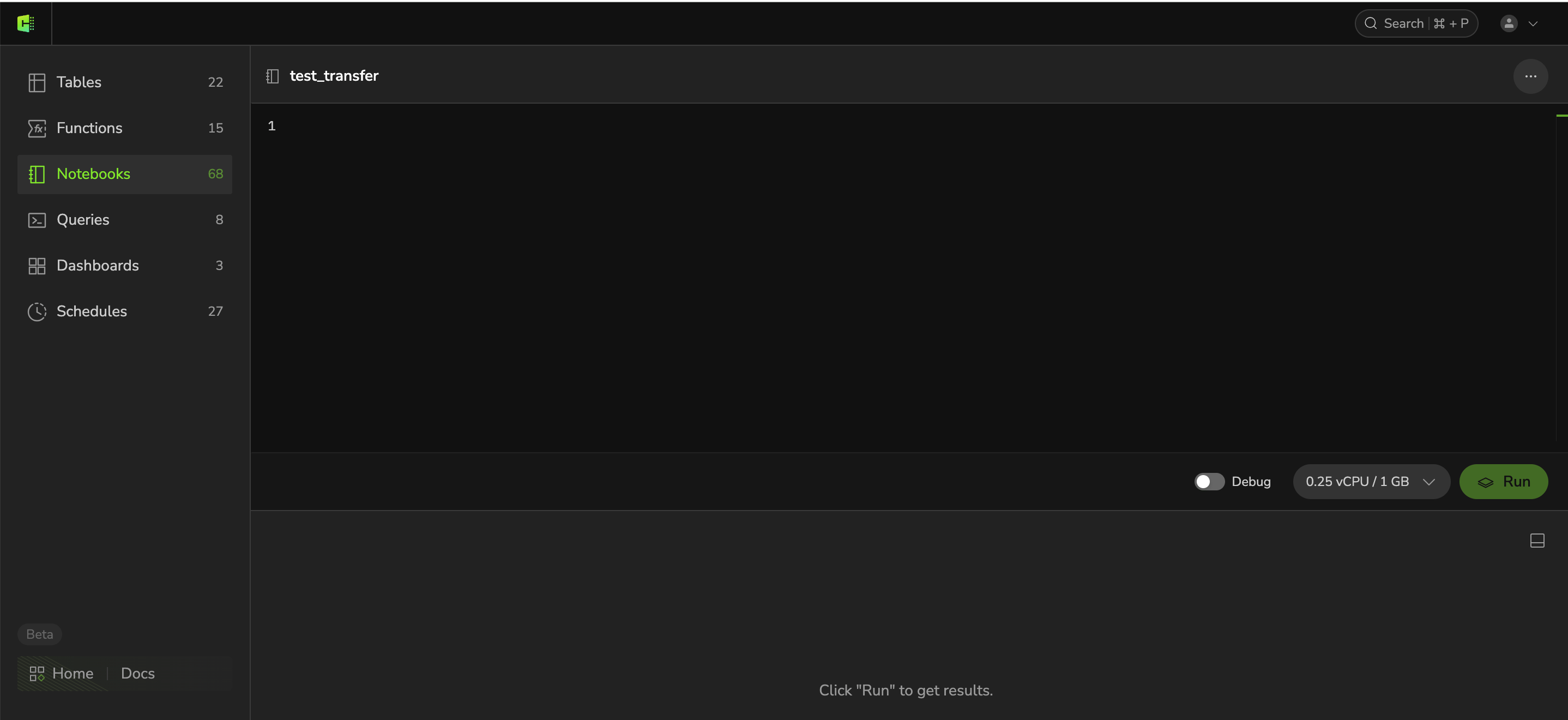
Chaintable 的 Notebook 不是 Jupyter 那种一个一个 cell 的模型——一个 Notebook 就是一份完整的 Python 脚本。编辑器上方有个 Run 按钮,点一下就把当前整份代码作为一次任务提交去跑,输出实时显示在下面的 Output 面板里(旁边还有 Resources 看资源用量、BlockX 看提交的计算任务)。改完代码想再跑一次,还是点 Run,会重新整份执行一遍,不是接着上次的状态继续。
新建的空白 Notebook 编辑器:上方 Run 按钮,下方 Output 面板
4
写转换逻辑,跑一次小范围回填
把下面这段代码整个粘贴进编辑器。点 Run。跑完 Output 面板里会打印一份汇总:提交了多少块、失败了多少、写了多少行。
Pipeline 是官方推荐的入口——只需要描述”源表 → 函数 → 目标表”,调度、并发、重试都由它处理;最后一行先用 backfill 对一小段历史区块跑一次,确认转换逻辑是对的。这里特意选了正好 1000 块(一个 bundle 的大小),实际大规模回填走的也是这条路径,跟这次验证是同一套逻辑:Output 面板:backfill 跑完打印的汇总
5
回到表详情页,确认数据真的写进去了
切回
transfers 表的详情页(或者刷新),打开数据预览,应该能看到刚才回填的数据——这 1000 个区块里但凡有 ETH 转账,都会有对应的行。transfers 表详情页:数据预览里能看到刚回填的数据
6
挂上去,让它一直跑
验证没问题后,回 Notebook 把最后一行换成:再点一次 Run——这次会重新整份执行:重新定义
pipe,然后跑 update()。启动时会自动把目标表补到当前高度,之后转入订阅、跟着新块持续处理,这次运行会一直占着不返回。只要这次运行还在你的会话里,关掉浏览器标签页它就会停。想让它甩开浏览器持续跑,可以点 Switch to Background(一次性操作,点了就不能切回来);要用于生产、需要崩溃自动重启这种更强的保障,就给这个 Notebook 挂一个常驻调度,操作方式见 调度:常驻 / 定时 / 手动。刚才发生了什么
Pipeline 内部替你做了这些事:历史区间按 bundle(1000 块一组)批量回填,末尾不满 1000 块的零头才会退化成逐块回填——刚才那 1000 块正好是一个完整 bundle,所以这次跑的就是真实大规模回填会走的那条路径,不是简化版。转入实时后,通过订阅跟着新块跑,不会重复处理已经覆盖过的高度。这些都不需要你操心,bundle 回填还有一些需要注意的地方(比如它不会触发下游订阅事件),见 用 Pipeline 跑起来。
接下来
给这张表补更早的历史
教程 2:把 backfill 的范围扩大到全部历史高度
转换逻辑需要查另一张表
教程 3:把 raw amount 换算成人类可读金额
Function 的完整规则
参数、沙箱限制、调试方式
Pipeline 的底层原理
如果你需要比 Pipeline 更精细的控制