

设置参数
将鼠标移到编辑器底部的参数区域,点击 +。填写 Parameter name 并选择类型,点击 Save。Notebook 运行参数使用字符串;例如添加raw_amount,输入 1500000。
参数名与脚本读取的名称一致:
选择计算规格
点击 Run 左侧的规格选择器,选择本次实例需要的 CPU 和内存。基础脚本可以从 0.25 vCPU / 1 GB 开始。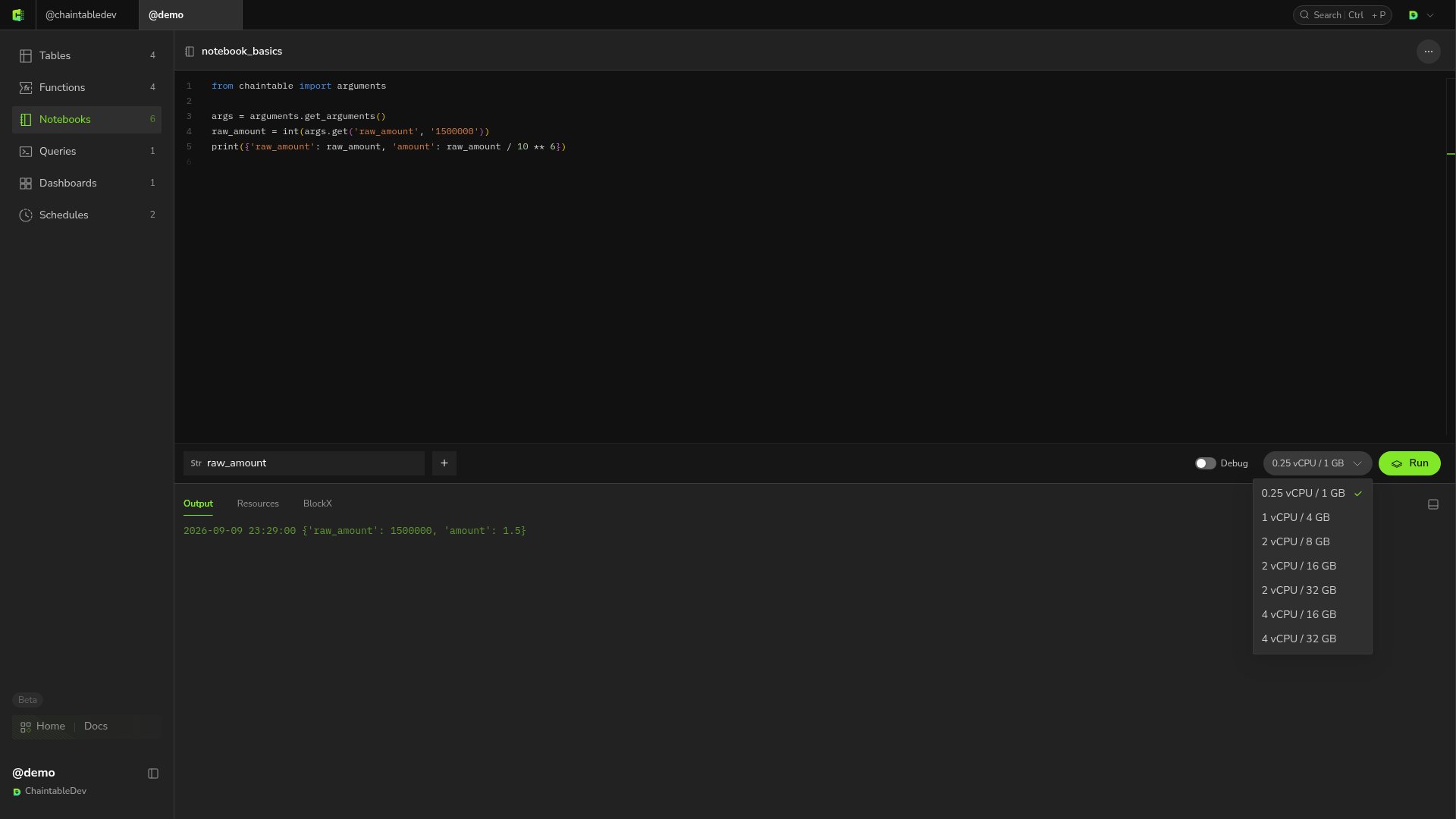
启动和停止
点击 Run 启动一次实例。运行中按钮变为 Cancel,下方显示 Output、Resources、BlockX 和 Instance detail。- Output:查看
print()输出和异常信息。 - Resources:查看实例的 CPU 和内存使用情况。
- BlockX:查看脚本发起的 BlockX 计算信息。
- Instance detail:打开本次实例的配置、状态和日志。
切换后台运行
前台运行依赖页面持续保持活动。需要离开页面时,在运行面板点击 Switch to Background,随后可在账户的 Instances 中查看它。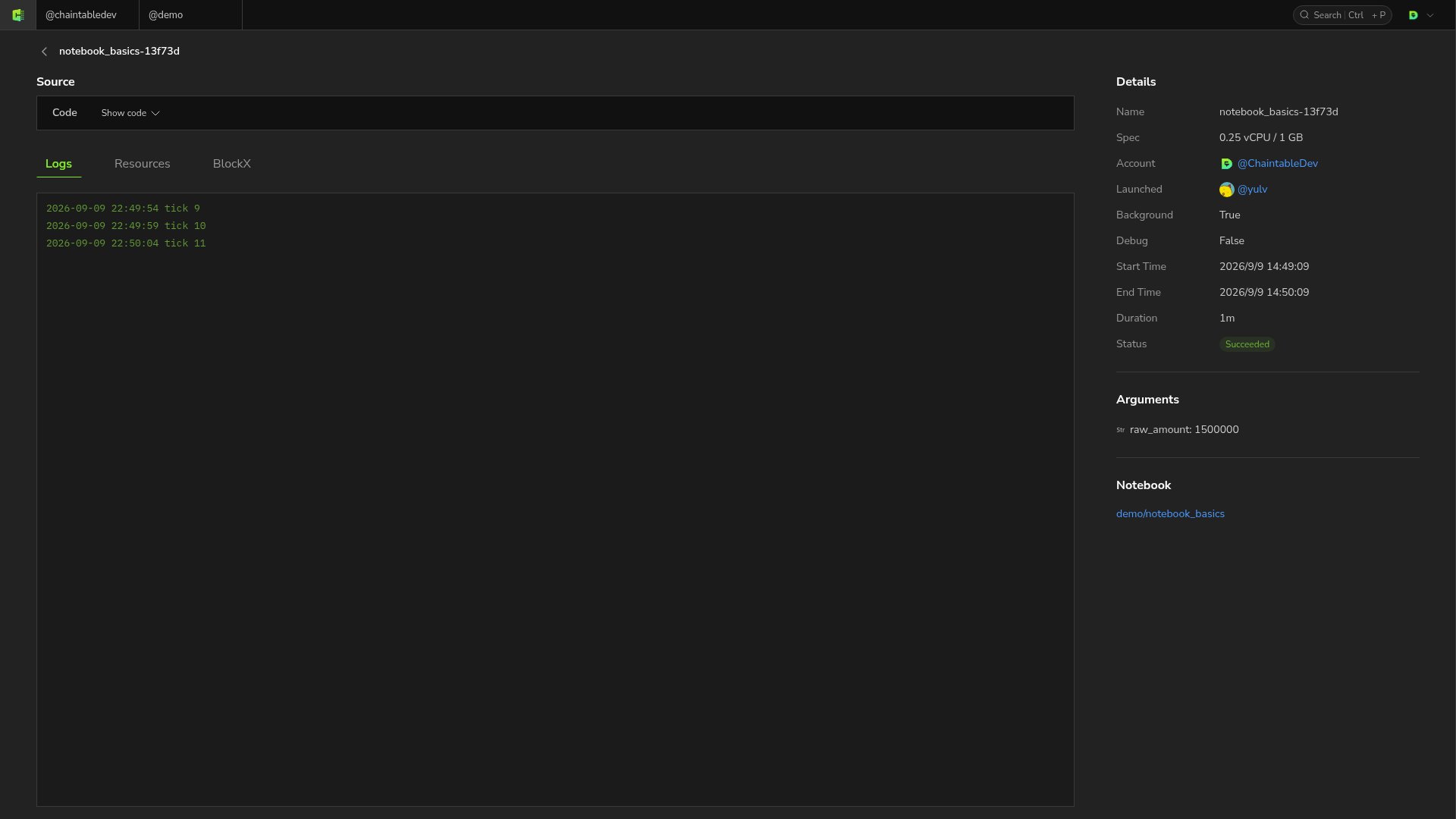
True 表示已切换后台。需要在实例结束后自动重启脚本时,按创建持续运行调度完成配置。