

创建定时调度
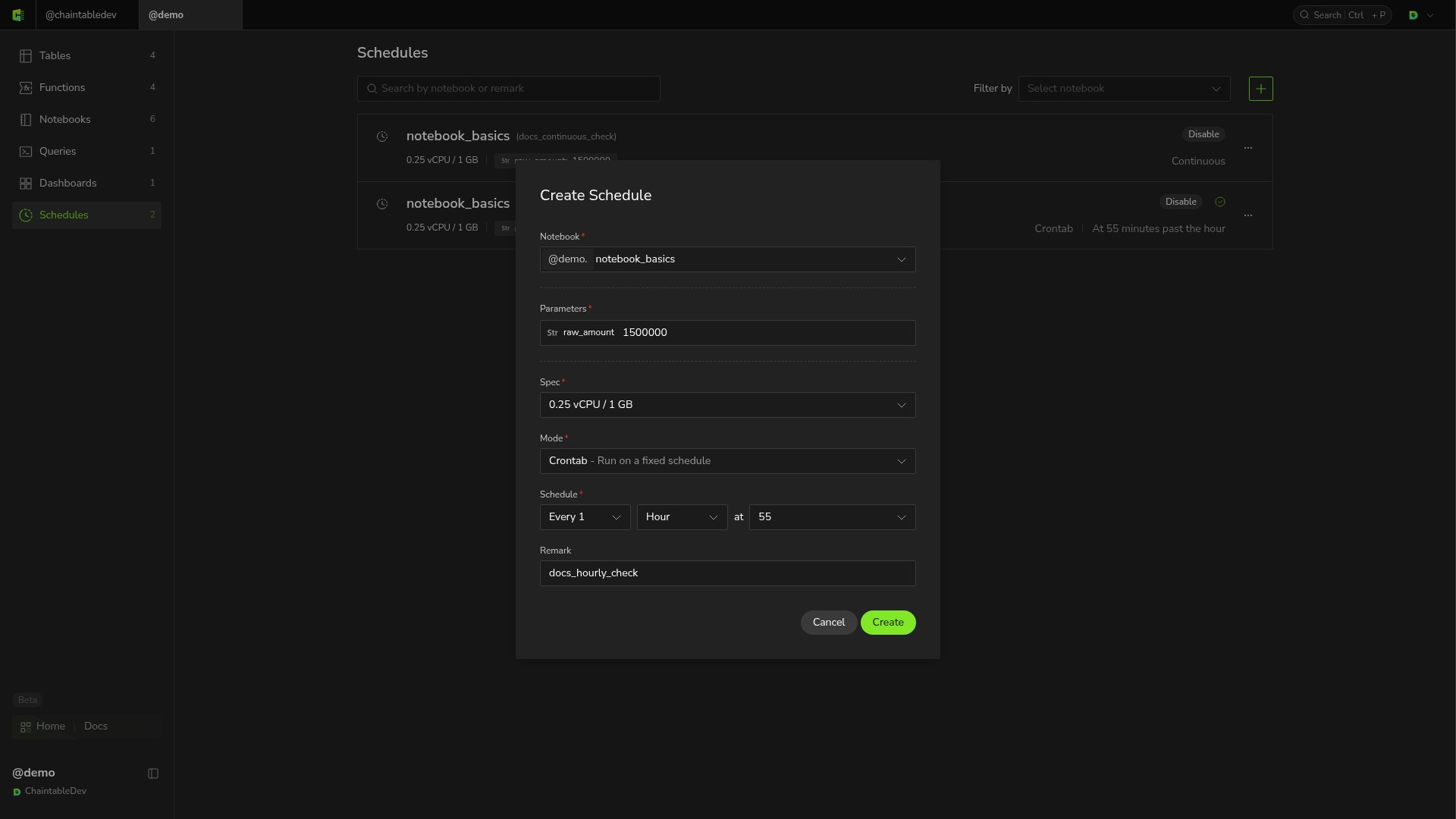
- 进入 Notebook 所属 Space,打开侧边栏 Schedules,点击右上角 +。
- 在 Notebook 中搜索并选中脚本。
- 填写 Parameters,选择 Spec。
- 在 Mode 选择 Crontab - Run on a fixed schedule,设置执行频率和时间。
- 可在 Remark 中填写用途,点击 Create。
创建持续运行调度
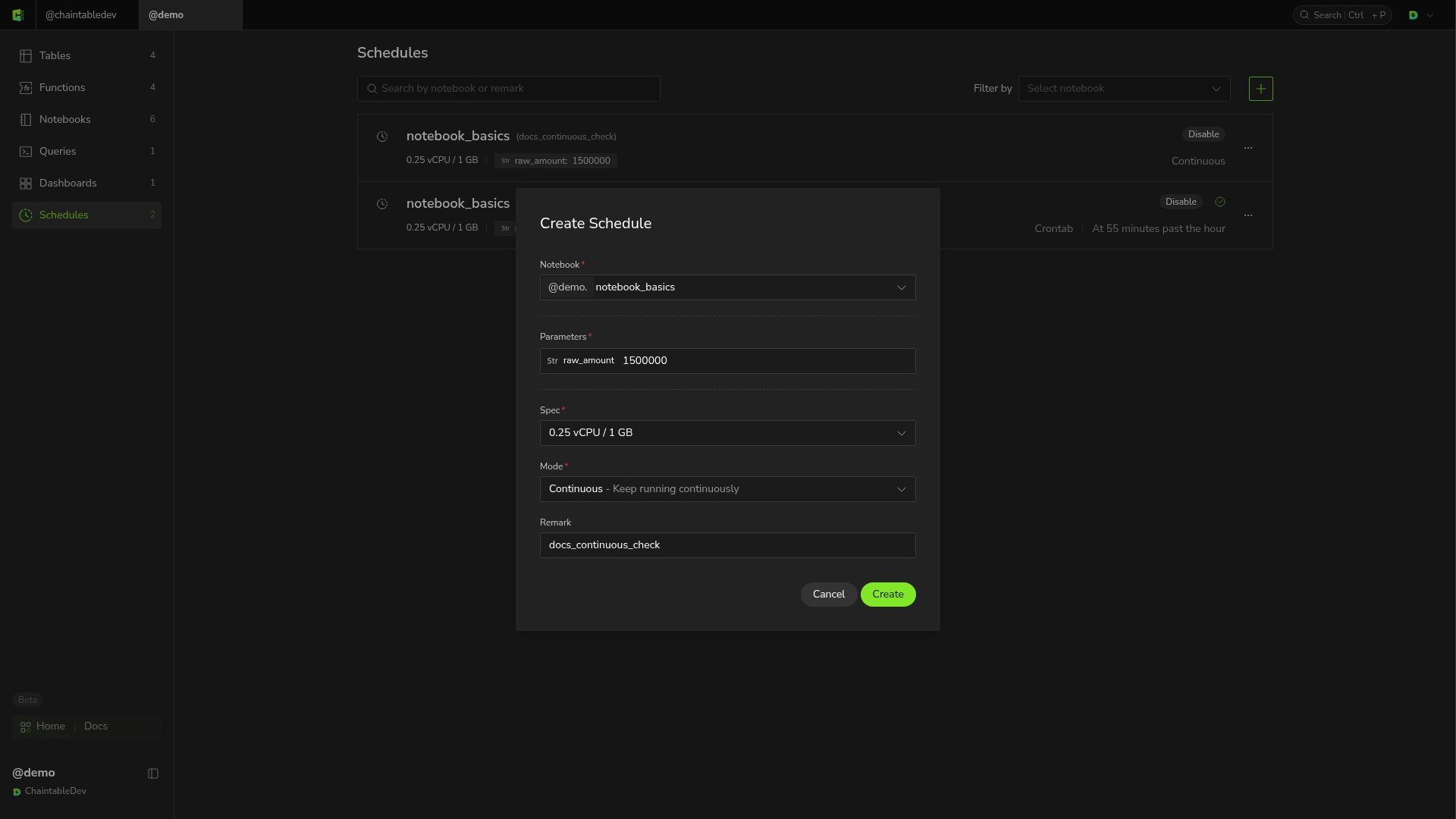
使用Pipeline.update() 或长期订阅的脚本,在 Mode 选择 Continuous - Keep running continuously,填写参数和规格后点击 Create。
查看运行结果
- 在 Schedules 查看调度配置和启用状态。
- 从账户菜单打开 Instances,找到该 Notebook 对应时间的实例。
- 打开实例,核对 Launched 中的调度名称、Arguments 和 Start Time,再查看 Status 与 Logs。
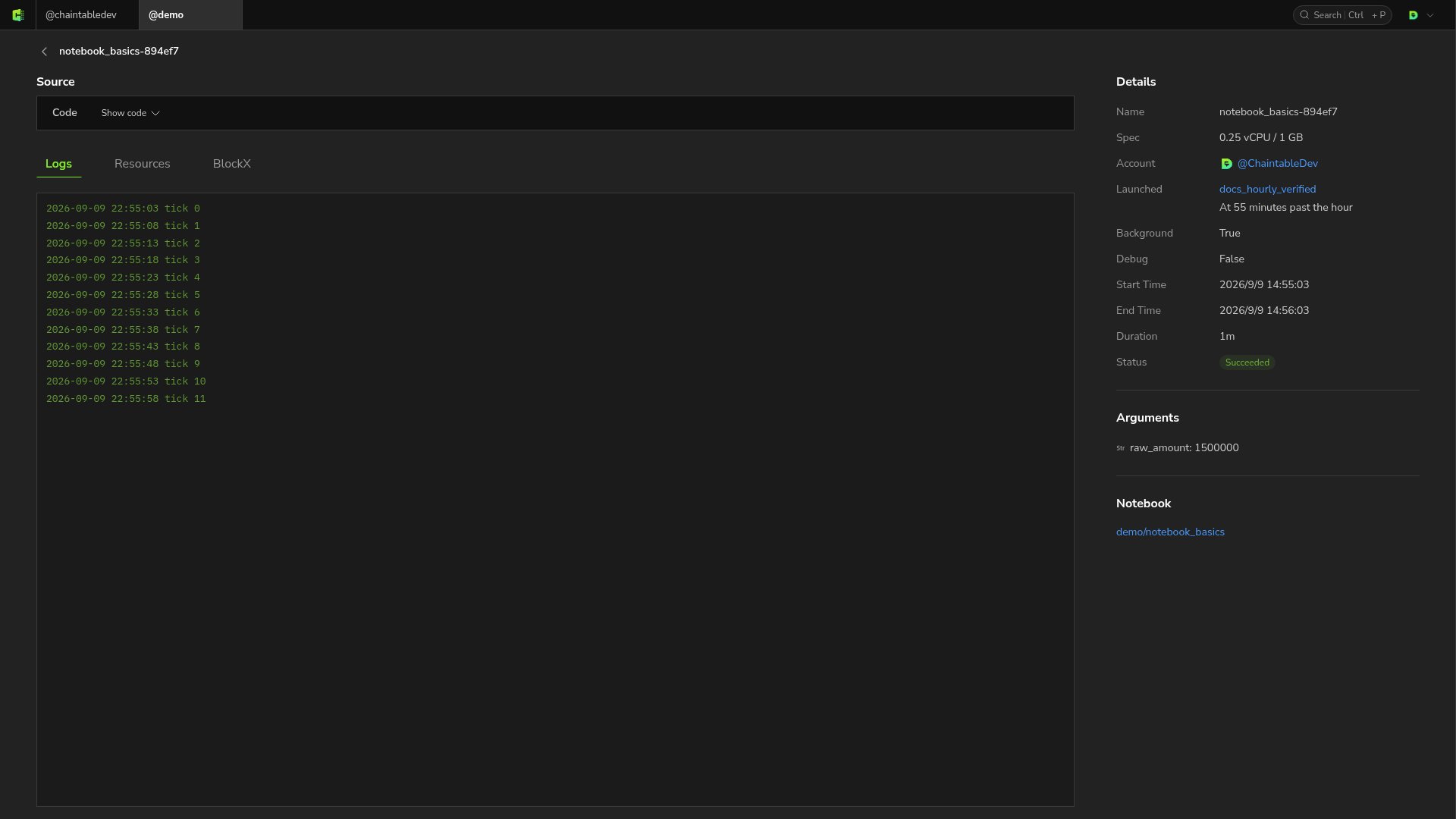
tick 0 到 tick 11。已结束的 Continuous 实例也可以用相同步骤查看日志。
修改和停止
打开调度行右侧的 … 菜单:
修改正在运行的 Continuous 调度时,先 Disable 并确认实例结束,再保存代码和配置,最后 Enable,使新实例使用更新后的设置。禁用 Crontab 不会自动取消已经开始的实例,需要时到实例详情点击 Cancel。